Fast bereit loszulegen
Wird geladen...
Lass uns etwas erschaffen.

IHRE NÄCHSTE IDEE BEGINNT HIER

Was werden Sie erstellen?

Wählen Sie einen Arbeitsbereich. Gestalten Sie ihn ganz nach Ihren Vorstellungen.

Ihre Idee kann überall beginnen. Ihre Marke begleitet Sie.

Zum Inhalt springen
Text-zu-Video und Bild-zu-Video

KI-Video-Generator
aus Text und Bildern

Verwandeln Sie eine Texteingabe oder ein Referenzfoto in ein KI-Video. Erstellen Sie Clips für Social Media, Produktideen oder Ihre Website – optional mit Informationen zu Ihrer Marke.

Was möchten Sie erstellen?

Fügen Sie Ihren Prompt und Referenzfotos im Video-Ersteller hinzu.

Erstellen Sie Ihr Video
TexteingabenReferenzfotosMarkenkontext · optional

Kostenlose Credits verfügbar. Sehen Sie sich die Credit-Kosten an, bevor Sie generieren.

Video-Beispiele ansehen
Finden Sie Ihren Ausgangspunkt

Erstellen Sie KI-Videos aus Texten, Fotos und Produktideen

Wählen Sie einen Workflow für Ihre Idee aus. Überprüfen Sie die Eingaben und Einstellungen, bevor Sie generieren.

Text-zu-Video: Morgen im Café

KI-generiertes Ergebnis · 8 Sekunden · Querformat

Text-zu-Video: Morgen im Café — ein Bild aus dem generierten Video Video im Studio ansehen ↗
Texteingabe anzeigen
A cinematic close-up of a ceramic coffee cup and a fresh croissant on a wooden cafe table beside a large window. Warm morning sunlight, gentle steam rising from the coffee, soft shadows and natural textures. The camera slowly pushes in throughout the shot, with the cup and croissant remaining stable in the scene. Realistic food photography, shallow depth of field. No people, no text, no logos, no cuts.
Erstellen Sie Ihr eigenes Video →

Von Bild zu Video: Kopfhörer in Bewegung

KI-generiertes Ergebnis · 8 Sekunden · Hochformat

Von Bild zu Video: Kopfhörer in Bewegung — ein Bild aus dem generierten Video Video im Studio ansehen ↗
Referenzbild und Prompt anzeigen
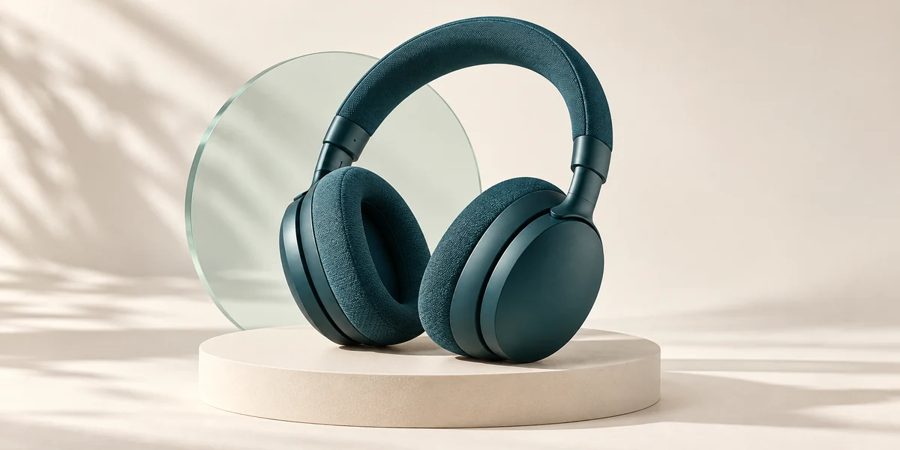
Dunkel-türkisfarbene Kopfhörer auf einem cremefarbenen Sockel: Das als Referenz hochgeladene Bild für dieses Video
Referenzbild, das dem Ersteller zur Verfügung gestellt wurde
Use the dark teal over-ear headphones in the reference image as the subject. Keep their shape and color consistent. Create a vertical product video with the headphones on a cream circular pedestal, a subtle slow camera arc from left to right, soft morning window light and gentle moving shadows. Keep the full headphones visible in the frame. Clean premium studio style. No people, no text, no added logos, no cuts.
Erstellen Sie Ihr eigenes Video →
So funktioniert es

Wie man ein KI-Video erstellt

  1. Beschreiben Sie Ihr Video

    Formulieren Sie eine Eingabe und fügen Sie bei Bedarf Referenzfotos Ihres Motivs, Produkts oder gewünschten visuellen Stils hinzu.

  2. Wählen Sie Ihre Einstellungen

    Wählen Sie das verfügbare Format, die Dauer und die Auflösung aus. Fügen Sie bei Bedarf einen Markenkontext hinzu.

  3. Credits prüfen und Video erstellen

    Prüfen Sie die angezeigten Kosten in Credits und entscheiden Sie anschließend, ob Sie Ihr Video erstellen möchten.

Video-Generator öffnen →
Optional · Markenprofil

Bringen Sie Ihre Marke in Ihre Videos

Fügen Sie Ihr Markenprofil hinzu, wenn Sie Markenkontext in Ihrem Video-Workflow verwenden möchten. Sie können auch ohne Markenprofil ein Video erstellen.

Eine Charaktervorlage hinzufügen

Verwenden Sie eine Charaktervorlage, wenn sie hilft, Ihre Idee zu vermitteln.

Fügen Sie Ihr Logo als Referenz hinzu

Wählen Sie in Pro Studio ein Modell aus, das Referenzbilder unterstützt, und laden Sie Ihr Logo hoch.

Markenkontext im Creator hinzufügen →
Pro Studio

Entdecken Sie eine weitere Möglichkeit zu kreieren

Wählen Sie einen Workflow für das Video aus, das Sie erstellen möchten. Prüfen Sie die verfügbaren Funktionen, Modelle und Kosten in Credits in Studio.

Entdecken Sie Pro Studio →
Etwas mehr Klarheit

Fragen zu KI-Videos

Finden Sie den perfekten Startpunkt für Ihre nächste Idee.

Besuchen Sie das Hilfe-Center →
Kann ich Zoviz als kostenlosen KI-Video-Generator nutzen?

Ja. Sie können kostenlose Credits für die Erstellung berechtigter Videos verwenden. Außerdem können Sie durch das Abschließen verfügbarer Aufgaben im Kundenclub weitere Credits verdienen. Die benötigte Anzahl an Credits hängt von den Videoeinstellungen ab; die Kosten werden vor der Generierung angezeigt.

Was ist der Unterschied zwischen Text-zu-Video und Bild-zu-Video?

Text-zu-Video beginnt mit einer schriftlichen Beschreibung. Bei Bild-zu-Video wird ein Referenzbild hinzugefügt, um das Ergebnis zu steuern. Beschreiben Sie die gewünschte Szene oder Bewegung und überprüfen Sie anschließend die verfügbaren Einstellungen.

Kann ich mit einem Foto starten?

Ja. Wählen Sie in Pro Studio ein Videomodell aus, das Referenzbilder unterstützt. Laden Sie Ihr Foto hoch und beschreiben Sie, was sich im Video bewegen soll.

Wie viele Credits werden für ein Video verwendet?

Die Kosten in Credits werden vor der Erstellung angezeigt und hängen von Ihren Einstellungen ab. Den aktuellen Bedarf sehen Sie im Video-Generator.

Brauche ich eine Marke oder ein Logo?

Nein. Sie können ein Video auch ohne Marke oder Logo erstellen. Fügen Sie einen Marken-Kontext oder ein Referenzbild hinzu, wenn es für Ihr Projekt hilfreich ist.

Welche Videoeinstellungen kann ich auswählen?

Wählen Sie in Pro Studio zuerst ein Videomodell aus. Anschließend können Sie die vom Modell unterstützte Dauer und Auflösung einstellen. Vor dem Erstellen sehen Sie, wie viele Credits Ihre Auswahl kostet.

Brauche ich Erfahrung in der Videobearbeitung?

Sie können beginnen, indem Sie eine Eingabe schreiben und Ihre Einstellungen auswählen. Andere Videoworkflows bieten möglicherweise zusätzliche Steuerungsoptionen.

Entdecken Sie verfügbare Aufgaben des Kundenclubs →
Ihr nächstes Video

Verwandeln Sie Ihre nächste Idee in ein KI-Video

Beginnen Sie mit einer Eingabe oder einem Foto, wählen Sie Ihre Einstellungen und prüfen Sie die Kosten in Credits.

Erstellen Sie Ihr Video →