거의 출발할 준비가 되었습니다
로드 중...
함께 무언가를 만들어봅시다.

당신의 다음 아이디어가 여기서 시작됩니다

무엇을 만들겠습니까?

작업 공간을 선택하세요. 나만의 공간으로 만드세요.

아이디어는 어디서든 시작할 수 있습니다. 브랜드는 언제나 당신과 함께합니다.

본문으로 건너뛰기
텍스트를 비디오로, 이미지를 비디오로 변환

텍스트와 이미지로 영상을 만드는
AI 영상 생성기

텍스트 프롬프트나 참고 사진으로 AI 영상을 만드세요. 소셜 미디어 게시물, 제품 아이디어 소개, 웹사이트에 쓸 영상을 만들고 원하면 브랜드 정보도 반영할 수 있습니다.

무엇을 만들고 싶으신가요?

비디오 제작기에 프롬프트와 참고 사진을 추가하세요.

동영상을 만드세요
텍스트 프롬프트참고 사진브랜드 컨텍스트 · 선택 사항

무료 크레딧이 제공됩니다. 생성하기 전에 크레딧 소모량을 확인하세요.

동영상 예시 보기
시작점을 찾아보세요

텍스트, 사진, 제품 아이디어로 AI 동영상 만들기

아이디어에 맞는 워크플로를 선택하세요. 생성하기 전에 입력값과 설정을 확인하세요.

텍스트 투 비디오: 카페에서의 아침

AI 생성 결과 · 8초 · 가로 모드

텍스트 투 비디오: 카페에서의 아침 — 생성된 동영상의 한 장면 스튜디오에서 영상 보기 ↗
텍스트 프롬프트 보기
A cinematic close-up of a ceramic coffee cup and a fresh croissant on a wooden cafe table beside a large window. Warm morning sunlight, gentle steam rising from the coffee, soft shadows and natural textures. The camera slowly pushes in throughout the shot, with the cup and croissant remaining stable in the scene. Realistic food photography, shallow depth of field. No people, no text, no logos, no cuts.
나만의 동영상을 만들어보세요 →

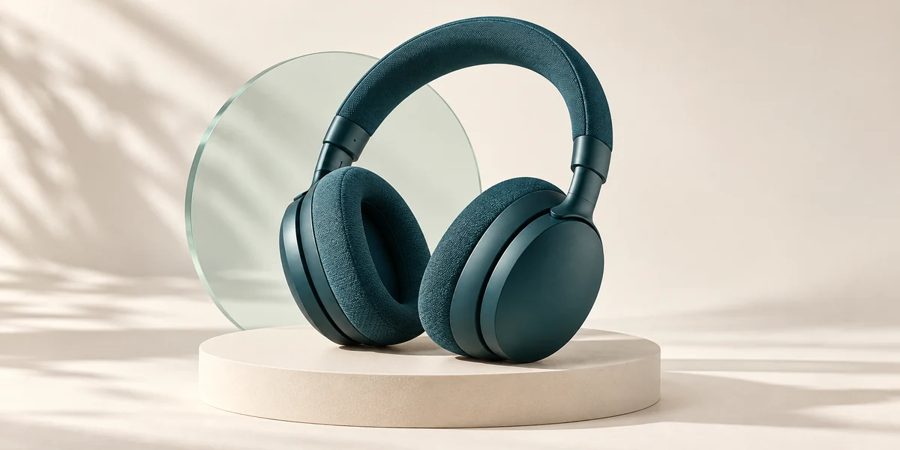
이미지에서 영상으로: 움직이는 헤드폰

AI 생성 결과 · 8초 · 세로

이미지에서 영상으로: 움직이는 헤드폰 — 생성된 동영상의 한 장면 스튜디오에서 영상 보기 ↗
참고 이미지와 프롬프트 보기
크림색 받침대 위의 다크 틸 헤드폰: 이 영상에 업로드된 참고 이미지
제작자에게 제공된 참고 이미지
Use the dark teal over-ear headphones in the reference image as the subject. Keep their shape and color consistent. Create a vertical product video with the headphones on a cream circular pedestal, a subtle slow camera arc from left to right, soft morning window light and gentle moving shadows. Keep the full headphones visible in the frame. Clean premium studio style. No people, no text, no added logos, no cuts.
나만의 동영상을 만들어보세요 →
작동 방식

AI 영상 만드는 방법

  1. 영상에 대해 설명하세요

    프롬프트를 작성하고, 필요하다면 주제, 제품 또는 시각적 스타일의 참고 사진을 추가하세요.

  2. 설정을 선택하세요

    사용 가능한 형식, 동영상 길이, 해상도를 선택하세요. 필요하면 브랜드 정보를 추가할 수 있습니다.

  3. 크레딧을 확인하고 생성하세요

    표시된 크레딧 비용을 확인한 후, 영상을 생성할지 선택하세요.

비디오 크리에이터 열기 →
선택 사항 · 브랜드 프로필

브랜드를 동영상에 담아보세요

브랜드 컨텍스트를 동영상 작업 흐름에 사용하고 싶다면 브랜드 프로필을 추가하세요. 브랜드 프로필 없이도 동영상을 제작할 수 있습니다.

캐릭터 참고 추가

아이디어를 효과적으로 전달할 때는 캐릭터 참고 자료를 활용하세요.

참고용으로 로고를 추가하세요

Pro Studio에서 참조 이미지를 지원하는 모델을 선택한 후 로고를 업로드하세요.

크리에이터에서 브랜드 컨텍스트 추가 →
프로 스튜디오

또 다른 창작 방식을 탐색하세요

제작하려는 비디오에 적합한 워크플로우를 선택하세요. 스튜디오에서 해당 워크플로우의 제어 기능, 사용 가능한 모델, 크레딧 소모량을 확인할 수 있습니다.

Pro Studio 탐색하기 →
조금 더 명확하게

AI 동영상 관련 질문

다음 아이디어를 위한 올바른 시작점을 찾아보세요.

도움말 센터 방문하기 →
Zoviz를 무료 AI 동영상 생성기로 사용할 수 있나요?

네, 적격한 영상 생성 시 무료 크레딧을 사용할 수 있습니다. 또한 고객 클럽에서 제공하는 미션을 완료하면 더 많은 크레딧을 획득할 수 있습니다. 필요한 크레딧은 영상 설정에 따라 달라지며, 생성 전에 비용이 표시됩니다.

텍스트‑투‑비디오와 이미지‑투‑비디오의 차이는 무엇인가요?

텍스트-투-비디오는 작성된 설명으로 시작합니다. 이미지-투-비디오는 결과를 안내할 참고 이미지를 추가합니다. 원하는 장면이나 움직임을 설명한 후, 사용 가능한 설정을 확인하세요.

사진으로 시작할 수 있나요?

네. Pro Studio에서 참조 이미지를 지원하는 영상 모델을 선택하세요. 사진을 업로드한 다음, 영상에서 어떤 움직임을 보고 싶은지 입력하세요.

동영상 하나당 크레딧이 몇 개 소모되나요?

크레딧 비용은 생성 전에 표시되며, 선택한 설정에 따라 달라집니다. 최신 비용은 생성기에서 확인하세요.

브랜드나 로고가 꼭 필요한가요?

아니요. 브랜드나 로고 없이도 동영상을 만들 수 있습니다. 프로젝트에 도움이 될 때 브랜드 정보나 참고 이미지를 추가하세요.

어떤 비디오 설정을 선택할 수 있나요?

Pro Studio에서 영상 모델을 선택하면 해당 모델이 지원하는 영상 길이와 해상도를 확인할 수 있습니다. 설정을 선택하면 영상을 생성하기 전에 필요한 크레딧이 표시됩니다.

영상 편집 경험이 필요하나요?

프롬프트를 작성하고 설정을 선택하여 시작할 수 있습니다. 다른 영상 워크플로우에서는 추가적인 제어 기능을 제공할 수 있습니다.

이용 가능한 고객 클럽 작업을 탐색하세요 →
다음 영상

다음 아이디어를 AI 영상으로 만들어보세요

프롬프트나 사진으로 시작하고, 설정을 선택한 후 크레딧 비용을 확인하세요.

동영상을 만드세요 →