もうすぐ出発です
ロード中...
何かを作りましょう。

あなたの次のアイデアはここから始まります

何を作成しますか?

ワークスペースを選択しましょう。自分らしくアレンジしましょう。

あなたのアイデアはどこからでも始められます。ブランドは常にあなたと共にあります。

コンテンツへスキップ
テキストから動画、画像から動画

テキストや画像から動画を作れる
AI動画生成ツール

テキストプロンプトや参考写真をAI動画に変換。ブランドのコンテキストを追加して、SNS投稿や商品アイデア、自社ウェブサイト用のクリップを作成しましょう。

何を作成しますか?

ビデオクリエーターにプロンプトと参考写真を追加してください。

動画を作成する
テキストプロンプト参考写真ブランドのコンテキスト · 任意

無料クレジットをご利用いただけます。生成前に必要なクレジット数をご確認ください。

動画サンプルを見る
あなたの出発点を見つけましょう

テキスト・写真・商品アイデアからAI動画を作成

アイデアに合ったワークフローを選択してください。生成する前に入力内容と設定を確認しましょう。

テキストからビデオへ:カフェの朝

AI生成出力 · 8秒 · 横向き

テキストからビデオへ:カフェの朝 — 生成された動画のフレーム スタジオで動画を見る ↗
テキストプロンプトを表示
A cinematic close-up of a ceramic coffee cup and a fresh croissant on a wooden cafe table beside a large window. Warm morning sunlight, gentle steam rising from the coffee, soft shadows and natural textures. The camera slowly pushes in throughout the shot, with the cup and croissant remaining stable in the scene. Realistic food photography, shallow depth of field. No people, no text, no logos, no cuts.
自分だけの動画を作成 →

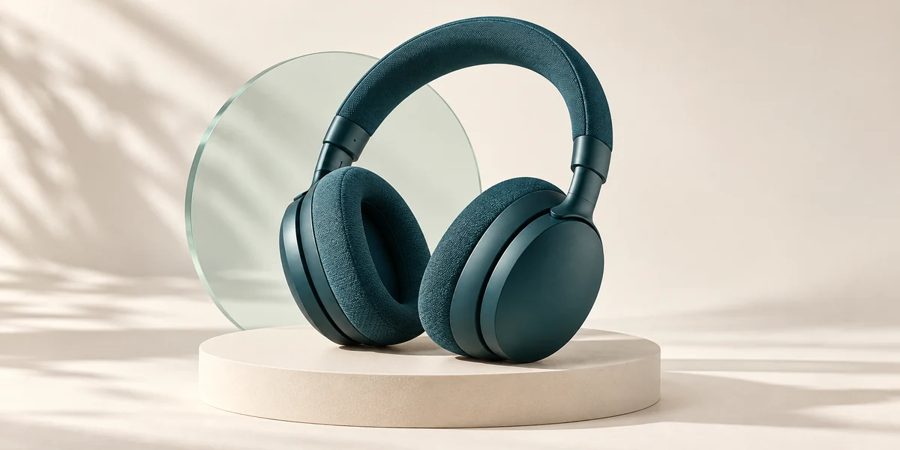
画像から動画へ:動くヘッドホン

AI生成の動画 · 8秒 · 縦向き

画像から動画へ:動くヘッドホン — 生成された動画のフレーム スタジオで動画を見る ↗
参考画像と指示を見る
クリーム色の台座に置かれたダークティールのヘッドホン:このビデオ用にアップロードされた参考画像
クリエイターに提供された参考画像
Use the dark teal over-ear headphones in the reference image as the subject. Keep their shape and color consistent. Create a vertical product video with the headphones on a cream circular pedestal, a subtle slow camera arc from left to right, soft morning window light and gentle moving shadows. Keep the full headphones visible in the frame. Clean premium studio style. No people, no text, no added logos, no cuts.
自分だけの動画を作成 →
仕組み

AI動画の作り方

  1. ビデオの内容を説明してください

    プロンプトを入力し、必要に応じて被写体や商品、ビジュアルスタイルの参考写真を追加してください。

  2. 設定を選択してください

    利用可能な形式、動画の長さ、解像度を選択してください。必要に応じてブランド情報を追加できます。

  3. クレジットを確認して生成する

    表示されているクレジット消費数を確認し、ビデオを生成するかどうか選択してください。

動画作成ツールを開く →
オプション · ブランドプロフィール

あなたのブランドを動画に取り入れましょう

動画ワークフローでブランドのコンテキストを活用したい場合は、ブランドプロフィールを追加してください。ブランドプロフィールなしでも動画は作成できます。

キャラクター参照を追加

アイデアを伝えやすくするためにキャラクターの参考資料を活用しましょう。

参考用にロゴを追加してください

Pro Studioで参照画像に対応したモデルを選び、ロゴをアップロードしてください。

クリエイターでブランドのコンテキストを追加 →
プロスタジオ

新しい制作方法を探す

作成したい動画のワークフローを選択してください。Studioでその操作方法、利用可能なモデル、クレジット消費量を確認できます。

Pro Studioを見る →
もう少し明確に

AI動画に関するご質問

次のアイデアに最適なスタート地点を見つけましょう。

ヘルプセンターを訪問する →
Zovizを無料のAI動画ジェネレーターとして使えますか?

はい。対象となる動画生成には無料クレジットを利用できます。また、カスタマークラブで利用可能なタスクを完了することで、さらにクレジットを獲得できます。必要なクレジット数は動画の設定によって異なり、生成前に料金が表示されます。

テキストから動画と画像から動画の違いは何ですか?

テキストから動画は、文章による説明から始まります。画像から動画は、参考画像を追加して結果をより具体的にします。希望するシーンや動きを説明し、利用可能な設定を確認してください。

写真から始められますか?

はい。Pro Studioで参照画像に対応した動画モデルを選び、写真をアップロードしてください。次に、動画にどのような動きを加えたいかを入力します。

動画は何クレジット消費しますか?

必要なクレジット数は生成前に表示され、選択した設定によって変わります。現在の必要クレジット数は動画作成ツールでご確認ください。

ブランドやロゴは必要ですか?

いいえ。ブランドやロゴがなくても動画を作成できます。プロジェクトに役立つ場合は、ブランドのコンテキストや参考画像を追加してください。

どのビデオ設定を選択できますか?

Pro Studioで動画モデルを選ぶと、そのモデルで使える動画の長さと解像度を確認できます。設定を選ぶと、動画を生成する前に必要なクレジット数が表示されます。

ビデオ編集の経験が必要ですか?

プロンプトを入力し、設定を選択することで開始できます。他の動画ワークフローでは追加のコントロールが提供される場合があります。

利用可能なカスタマークラブのタスクを探す →
あなたの次の動画

次のアイデアをAI動画にしましょう

プロンプトまたは写真から始めて、設定を選択し、クレジットの消費量を確認しましょう。

動画を作成する →